Inicio

12/10/26

Término

30/11/26

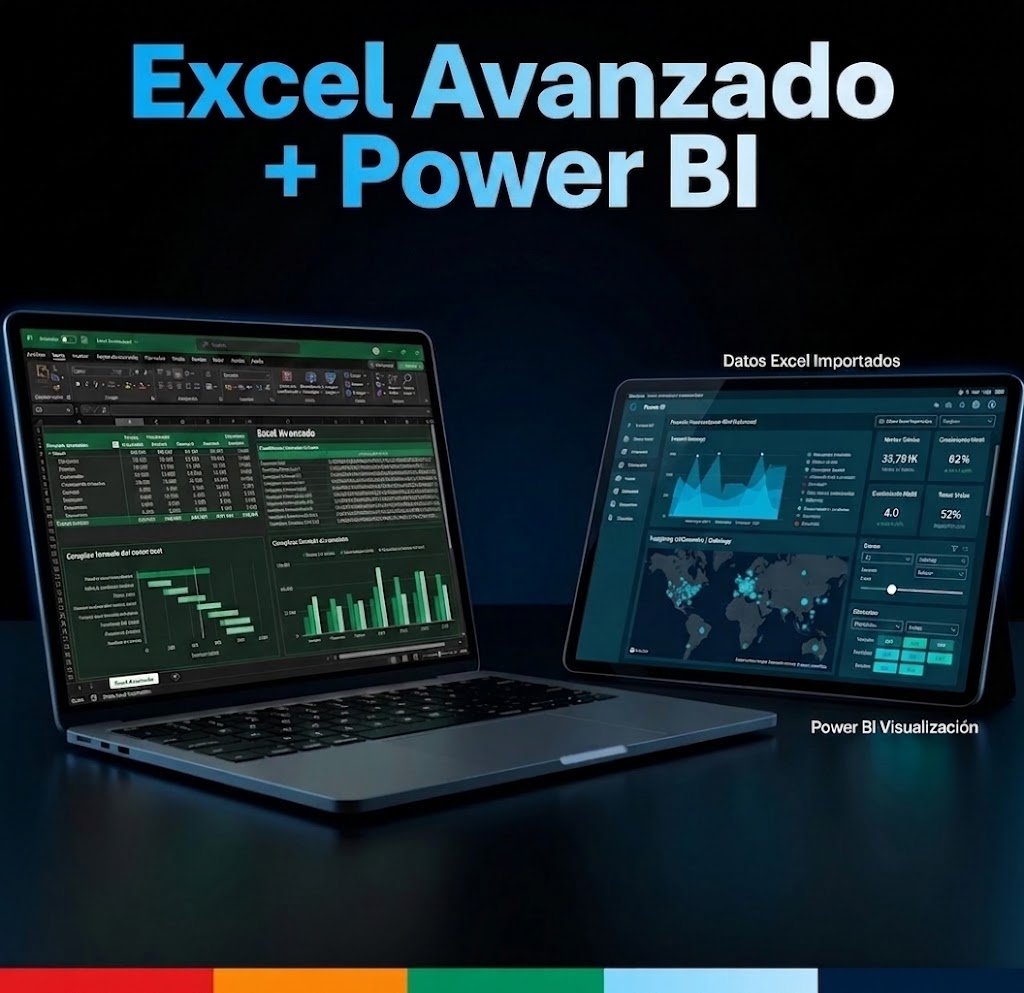
Excel Avanzado+ Power BI

$5,220.00

Comprar ahora

Más información

Durante este curso desarrollarás un dominio sólido en el manejo, análisis y visualización de datos, utilizando herramientas que le permitan organizar, interpretar y transformar información en resultados estratégicos para la toma de decisiones.

Duración

30 horas

Modalidad

En línea

¿De qué trata?

Este curso de Excel y Power BI está diseñado para que el participante desarrolle un dominio sólido en el manejo, análisis y visualización de datos, utilizando herramientas que le permitan organizar, interpretar y transformar información en resultados estratégicos para la toma de decisiones.

A lo largo del programa se trabajan funciones intermedias y avanzadas en Excel, así como el uso de referencias, fórmulas lógicas y herramientas de análisis que facilitan la resolución de problemas reales en distintos contextos profesionales. El participante aprenderá a gestionar y validar información mediante listas, filtros, formatos condicionales y segmentación de datos, asegurando la calidad y confiabilidad de los registros.

Asimismo, se abordará el análisis dinámico de la información a través de tablas y gráficos dinámicos en Excel, y su integración con Power BI para la creación de modelos de datos más robustos. Se desarrollarán habilidades para la transformación de datos mediante el uso de Query Editor, así como la construcción de relaciones y el uso de herramientas de análisis como DAX.

Como parte del enfoque práctico del curso, se incorporará la automatización de tareas en Excel mediante macros, optimizando procesos repetitivos y mejorando la eficiencia operativa. Finalmente, el participante diseñará dashboards interactivos en Power BI aplicados a áreas clave como ventas, recursos humanos, gestión de proyectos y análisis financiero, integrando la información en paneles visuales que faciliten la toma de decisiones informadas.

¿A quién va dirigido?

Este curso está dirigido a profesionistas, estudiantes y emprendedores que buscan fortalecer sus habilidades en el manejo, análisis y visualización de datos mediante el uso de Microsoft Excel y Power BI, en niveles intermedio y avanzado. Es ideal para quienes desean optimizar procesos, automatizar el análisis de información y desarrollar dashboards interactivos que faciliten la toma de decisiones y aumenten la productividad en entornos administrativos, financieros y operativos. 

Está especialmente recomendado para personas que se desempeñan en áreas como:

  • Administración y Gestión Empresarial
  • Finanzas y Contabilidad
  • Recursos Humanos
  • Ventas y Mercadotecnia
  • Logística y Operaciones
  • Ingeniería e Industria
  • Gestión de Proyectos
  • Emprendimiento y Negocios

El curso es adecuado para quienes ya cuentan con conocimientos básicos de Excel y desean avanzar hacia Power BI con un uso más estratégico de la herramienta, aplicando funciones avanzadas, análisis dinámico de información, automatización de tareas y creación de dashboards profesionales.

Evaluación

  • Ejercicios entregables: 40% 
  • Proyecto final aplicado: 40% 
  • Participación y asistencia: 20%

Objetivos de aprendizaje

El participante desarrollará las habilidades necesarias para gestionar, analizar y transformar información mediante el uso de herramientas avanzadas de Excel y Power BI, permitiéndole ordenar, depurar y automatizar datos, así como crear dashboards dinámicos y visualizaciones efectivas que faciliten la toma de decisiones y mejoren la eficiencia en los procesos organizacionales.

Temario del curso

TEMARIO


LECCIÓN 1.

  • PLANTILLAS
    • Las nuevas plantillas de Excel 365
    • Crear una plantilla personalizada con elementos funcionales
    • Comentarios
    • Hipervínculos

LECCIÓN 2.

  • CREAR Y MODIFICAR GRÁFICAS
    • Las nuevas vistas y Tipos de gráficos
    • Métodos rápidos para Crear gráficos
    • Formatear una gráfica con la barra de herramientas de gráficos
    • Seleccionar datos
    • Cambiar el tipo de grafica
    • Añadir una serie de datos
    • Mini gráficos
    • Nueva cinta de gráficos

LECCIÓN 3.

  • ORDENAR Y FILTRAR
    • Ordenar una lista de datos
    • Nuevos criterios de filtrado por características de comando
    • Filtros avanzados
    • Segmentación de datos activo
    • Subtotales
    • Agrupar datos

LECCIÓN 4.

  • TABLAS
    • Rangos
    • Crear tablas
    • Habilitar funciones
    • Quitar duplicados
    • Uso del formulario

LECCIÓN 5.

  • FUNCIONES EN GENERAL
    • Estructura
    • Insertar función
    • Categorías de funciones
    • Buscar una función
    • Argumentos de funciones
    • Ayuda sobre funciones

LECCIÓN 6.

  • FUNCIONES LÓGICAS
    • Uso de funciones lógicas
    • Función SI
    • Función Y
    • Función O
    • Combinar algunas funciones

LECCIÓN 7

  • FUNCIONES DE BÚSQUEDA
    • Uso de funciones de búsqueda
    • Función BUSCAR
    • Función CONSULTAV
    • Función CONSULTAH
    • Combinar funciones

LECCIÓN 8

  • FUNCIONES ESTADÍSTICAS
    • Uso de funciones estadísticas
    • Función CONTAR
    • Función CONTARA
    • Función CONTAR.SI
    • Función MAX
    • Función MIN
    • Función PROMEDIO
    • Combinar funciones

LECCIÓN 9

  • FUNCIONES FINANCIERAS
    • Uso de funciones financieras
    • Función DB
    • Función PAGO
    • Función TASA
    • Función PAGOINT
    • Función NPER

LECCIÓN 10

  • FUNCIONES DE FECHA Y TIEMPO
    • Uso de funciones tiempo
    • Función AHORA
    • Función DÍA, MES, AÑO
    • Función DÍAS 360
    • Función HORA

LECCIÓN 11.

  • FUNCIONES DE TEXTO
    • Uso de funciones de texto
    • Función DERECHA
    • Función IZQUIERDA
    • Función LARGO
    • Función MAYUSC
    • Función MINUSC
    • Combinar algunas funciones

LECCIÓN 12.

  • AUTOMATIZAR TAREAS
    • Grabar una macro
    • Editar una macro
    • Asignar una macro a un botón
    • Personalizar Excel
    • Formato condicional mejorado y herramientas avanzadas
    • Criterios de Validación
    • Modificar los parámetros de Excel opciones

LECCIÓN 13.

  • AUDITAR LIBROS
    • Trazar celdas precedentes
    • Trazar celdas dependientes
    • Localizar errores en formulas
    • Evaluar formulas
    • Tipos de Errores

LECCIÓN 14.

  • PROTEGER ARCHIVOS
    • Proteger Hoja
    • Permisos en la hoja de calculo
    • Proteger rangos
    • Proteger Libro
    • Proteger estructuras
    • Marcar para la final
    • Desproteger

LECCIÓN 15.

  • ANALIZAR DATOS
    • Escenarios
    • Análisis estadístico
    • Solver
    • Buscar objetivo
    • Tablas dinámicas y segmentación de datos
    • Nuevos elementos de tablas dinámicas
    • Graficas dinámicas
    • PowerPivot

LECCIÓN 16.

  • TRABAJAR CON MÚLTIPLES LIBROS
    • Crear un workspace
    • Ligar diferentes libros
    • Editar Ligas
    • Compartir archivos en línea

LECCIÓN 17.

  • TRABAJAR EN EXCEL CON MULTIPLES APLICACIONES
    • Exportar a Microsoft Office Word
    • Importar archivos de texto
    • Insertar Objetos
    • Excel, Word y Power Point

LECCIÓN 18.

  • USANDO EXCEL EN LA WEB
    • Exportar datos de Excel
    • Guardar como Pagina WEB
    • Importar Datos desde la Web
    • Microsoft Excel Web App

LECCIÓN 19.

  • INTRODUCCIÓN
    • ¿Qué es PowerBI y para qué sirve?
    • Visualización de los datos en el Query Editor
    • Cargar datos externos a un Dashboard de prueba
    • Análisis rápido de un Dashboard de prueba
    • Explicación de la estructura del curso

LECCIÓN 20.

  • INTRODUCCIÓN A POWERBI DESKTOP
    • Análisis de la interfaz de PowerBI Desktop
    • Análisis de la interfaz del Query Editor
    • Distintas formas de visualizar los Data Models

LECCIÓN 21.

  • ¿QUÉ ES EL QUERY EDITOR?
    • Explicación al Query Editor
    • Editar filas
    • Uso de la función APPEND
    • Editar columnas
    • Reemplazar valores
    • Dar formato a los datos
    • Uso de la función PIVOT
    • División de Columnas
    • Creación de grupos para Queries
    • Uso del esquema de estrella
    • Duplicar y referenciar Queries
    • Creación de una tabla de región DIM
    • Introducción de datos de forma manual
    • Duplicar columnas y extraer información
    • Creación de columnas condicionales
    • Creación de una tabla de población FACT
    • Cálculo de operaciones matemáticas básicas
    • Optimización de carga de datos al modelo

LECCIÓN 22.

  • USO Y ANÁLISIS DEL MODELO DE DATOS
    • Diferencias entre el Modelo de Datos (Data Model) y el Query Editor
    • Introducción a relaciones entre datos
    • Análisis del concepto de cardinalidad
    • Relación Many-to-Many entre datos
    • Propiedades Activas
    • Diferencias entre el M-LENGUAGE y el lenguaje DAX
    • Ejemplo de la diferencia entre el M-LENGUAGE y el lenguaje DAX
    • Introducción al lenguaje DAX
    • DAX y columnas calculadas
    • Introducción de medidas en DAX
    • Categorizando datos

LECCIÓN 23.

  • REPORT VIEW
    • Vistazo a la intefaz del report view
    • Creando la primera visualización de datos
    • Editando las interacciones entre visualizaciones
    • Añadiendo saturación de color a visualizaciones
    • Entendiendo jerarquías y el Drill-Down
    • Formateando y ordenando información en tablas
    • Uso de Slicers
    • Uso de Diagramas de Árbol y Tablas
    • Aplicando distintos tipos de filtros
    • Cartas multifila
    • Uso de visualizaciones combinadas y diagramas de cascada

LECCIÓN 24.

  • CREACIÓN DE UN DASHBOARD CON INFORMACIÓN REAL
    • Taller

Metodología

  • Clases virtuales sincrónicas. 
  • Demostraciones prácticas en tiempo real. 
  • Casos de aplicación reales. 
  • Ejercicios guiados y discusión grupal. 

Recursos didácticos

  • Archivos de práctica. 
  • Videos tutoriales y recursos interactivos. 

Requisitos

  • Conocimientos básicos de manejo de computadoras.
  • Conocimientos intermedios de Excel.
  • Computadora o laptop con acceso a internet.
  • Power BI Desktop instalado.
  • Sistema operativo Windows 10 o superior (recomendado).
  • Disposición para realizar ejercicios prácticos y análisis de datos.

Política de inscripción y pago

  • Método de pago: Tarjetas de crédito, Mercado Pago o transferencia bancaria. 
  • Confirmación: Enviar comprobante y recibir correo de validación con calendario. 
  • Cupo limitado: Grupos reducidos. 
  • Factura: Disponible previa solicitud. 

Requisitos

¿Necesito conocimientos previos de Excel para tomar el curso?

Se recomienda contar con conocimientos básicos e intermedios de Excel, incluyendo manejo de fórmulas, funciones, tablas y organización de datos.

Podrás trabajar con bases de datos, automatizar procesos, realizar análisis de información y desarrollar reportes y dashboards interactivos para facilitar la interpretación y presentación de resultados.

Sí. Las herramientas y metodologías del curso pueden aplicarse en actividades administrativas, financieras, operativas y de análisis de datos para optimizar procesos y mejorar la toma de decisiones.

En Cortin Academy nuestro objetivo es convertir talento joven en profesionales empleables, preparados con las competencias técnicas que demandan empresas líderes como T1 en la Industria.

CONTÁCTANOS

DIRECCIÓN
Av. 15 Poniente 3703 Col. Belisario Domínguez CP. 72180 Puebla, Pue. México

HORARIOS
Lun-Vie 8:00 – 20:00 h

0

Your Cart Is Empty

✖

No products in the cart.

Excel Avanzado+ Power BI

Excel Avanzado+ Power BI

$5,220.00
Comprar ahora